DockerなしでWindowsにRustDeskサーバーを構築する

何を構築するか
2つのバイナリ — hbbs(ID/ランデブー)とhbbr(リレー)— をNSSMで自動起動のWindowsサービスとして管理する。LANのクライアントはRustDeskの公開インフラではなく、自分のサーバーを通じて接続する。
サーバーは初回起動時にEd25519の鍵ペアを生成する。すべてのクライアントがサーバーを信頼するために公開鍵が必要。秘密鍵を失ったら、すべて再生成。
前提条件
| 要件 | 備考 |
|---|---|
| Windows 10/11またはServer 2019以降 | Windows 11 24H2でテスト済み |
| サーバーの静的LAN IP | DHCP予約でもOK |
| 管理者権限 | サービスのインストールに必要 |
| RustDeskクライアントのインストール | サーバーとリモートマシンの両方に |
ステップ1:バイナリをダウンロード
専用ディレクトリを作成する。このガイドではC:\RustDeskServer\を使う — 好きなパスを選べるが、サービスインストール後は移動しないこと。
RustDesk Server — 最新リリース
rustdesk-server-windows-x86_64-unsigned.zipをダウンロードhbbs.exeとhbbr.exeをサーバーディレクトリに展開
NSSM — dkxceフォークのv2.25(RustDesk公式ドキュメントで推奨)
win64\nssm.exeを同じディレクトリに展開
こうなっているはず:
C:\RustDeskServer\
├── hbbs.exe
├── hbbr.exe
└── nssm.exe
なぜdkxceフォーク? オリジナルのNSSMは2014年以降更新されていない。RustDesk公式ドキュメントはこのメンテナンスされたフォークにリンクしている。バージョン2.25は最新のWindowsでのサービス管理の重大な問題を修正している。
ステップ2:鍵を生成
hbbsを一度手動で実行して鍵ペアを生成する。管理者権限のPowerShellを開く:
cd C:\RustDeskServer

# まずhbbrを起動(hbbsがhbbrを期待する)
Start-Process .\hbbr.exe -WindowStyle Hidden
Start-Sleep -Seconds 3

# hbbsを起動 — YOUR_SERVER_IPを静的LAN IPに置き換える
Start-Process .\hbbs.exe -ArgumentList "-r YOUR_SERVER_IP" -WindowStyle Hidden
Start-Sleep -Seconds 5

# 両方を終了
Get-Process hbbs, hbbr -ErrorAction SilentlyContinue | Stop-Process -Force
ディレクトリにはこれが含まれる:
C:\RustDeskServer\
├── ...
├── id_ed25519           ← 秘密鍵(絶対に共有しないこと)
├── id_ed25519.pub       ← 公開鍵(クライアントが必要とする)
└── db_v2.sqlite3        ← 後で作成される(最初のクライアント接続時)
公開鍵を読み取る — すべてのクライアントに必要:
Get-Content .\id_ed25519.pub
# 出力: "OeVXq8zY1r3kP7mN=..."のような文字列 — 保存しておく。
ステップ3:NSSMサービスをインストール
ここがほとんどのガイドで失敗するところ。Windows 10/11で譲れない設定が3つある:
AppNoConsole 1— これがないと、NSSMはサービスの起動に静かに失敗する。これは最新のWindowsでのNSSMの既知のバグ。AppDirectory— これがないと、鍵ファイルとデータベースがC:\Windows\System32に作られる。サーバーが自分の鍵を見つけられなくなる。DependOnService NlaSvc— これがないと、ネットワークアダプターの準備ができる前にサービスが起動し、ポートのバインドに失敗する。
$DIR = "C:\RustDeskServer"
$IP  = "YOUR_SERVER_IP"   # ← 静的LAN IPに置き換える

# --- hbbr(リレー)をインストール ---
& $DIR\nssm.exe install hbbr "$DIR\hbbr.exe"
& $DIR\nssm.exe set hbbr AppDirectory $DIR
& $DIR\nssm.exe set hbbr AppNoConsole 1
& $DIR\nssm.exe set hbbr Start SERVICE_DELAYED_AUTO_START
& $DIR\nssm.exe set hbbr DependOnService NlaSvc
& $DIR\nssm.exe set hbbr AppStdout "$DIR\hbbr_stdout.log"
& $DIR\nssm.exe set hbbr AppStderr "$DIR\hbbr_stderr.log"
& $DIR\nssm.exe set hbbr AppRotateFiles 1
& $DIR\nssm.exe set hbbr AppRotateOnline 1
& $DIR\nssm.exe set hbbr AppRotateBytes 1048576

# --- hbbs(ID/ランデブー)をインストール ---
& $DIR\nssm.exe install hbbs "$DIR\hbbs.exe" "-r $IP"
& $DIR\nssm.exe set hbbs AppDirectory $DIR
& $DIR\nssm.exe set hbbs AppNoConsole 1
& $DIR\nssm.exe set hbbs Start SERVICE_DELAYED_AUTO_START
& $DIR\nssm.exe set hbbs DependOnService "NlaSvc" "hbbr"
& $DIR\nssm.exe set hbbs AppStdout "$DIR\hbbs_stdout.log"
& $DIR\nssm.exe set hbbs AppStderr "$DIR\hbbs_stderr.log"
& $DIR\nssm.exe set hbbs AppRotateFiles 1
& $DIR\nssm.exe set hbbs AppRotateOnline 1
& $DIR\nssm.exe set hbbs AppRotateBytes 1048576

# --- 両方を起動 ---
& $DIR\nssm.exe start hbbr
Start-Sleep -Seconds 3
& $DIR\nssm.exe start hbbs
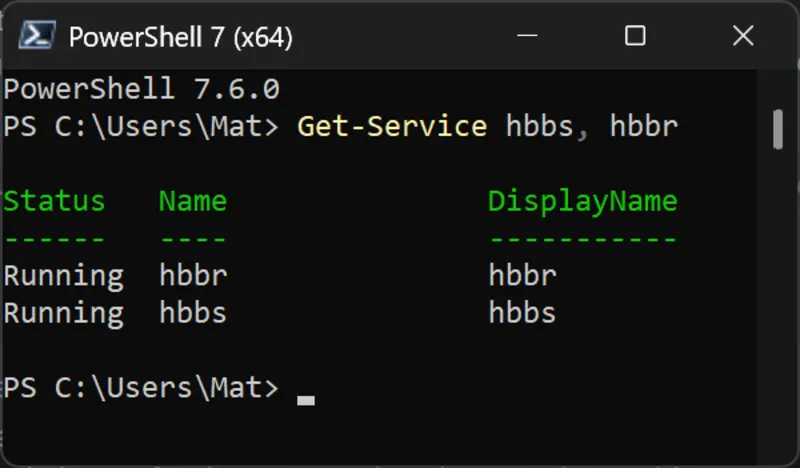
確認:
Get-Service hbbs, hbbr | Format-Table Name, Status, StartType両方がRunning / Automaticと表示されるはず。
ステップ4:ポートを確認
RustDeskは5つのポートを使用する。基本的なLAN運用に必要なのは3つだけ:
| ポート | プロトコル | サービス | 用途 | 必須 |
|---|---|---|---|---|
| 21115 | TCP | hbbs | NATタイプテスト | ✅ |
| 21116 | TCP+UDP | hbbs | ID登録 + ハートビート | ✅ |
| 21117 | TCP | hbbr | リレー(リモートセッション) | ✅ |
| 21118 | TCP | hbbs | Webクライアント(WebSocket) | ❌ |
| 21119 | TCP | hbbr | Webリレー(WebSocket) | ❌ |
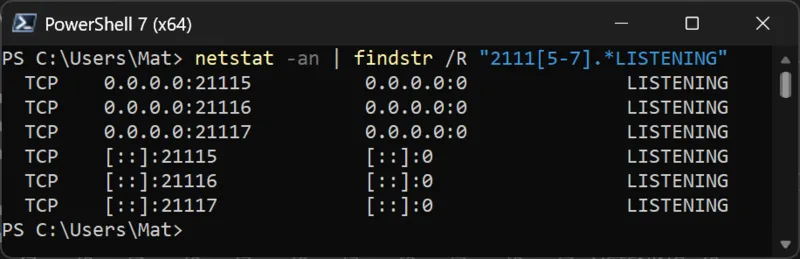
クイックチェック:
netstat -an | findstr /R "2111[5-7].*LISTENING"6行表示されるはず(3ポート × IPv4 + IPv6)。足りない場合はstderrログを確認。
ファイアウォール:Windowsファイアウォールが有効な場合、受信規則を作成:
New-NetFirewallRule -DisplayName "RustDesk hbbs TCP" -Direction Inbound -Protocol TCP -LocalPort 21115-21116 -Action Allow -RemoteAddress YOUR_SUBNET/24
New-NetFirewallRule -DisplayName "RustDesk hbbs UDP" -Direction Inbound -Protocol UDP -LocalPort 21116 -Action Allow -RemoteAddress YOUR_SUBNET/24
New-NetFirewallRule -DisplayName "RustDesk hbbr TCP" -Direction Inbound -Protocol TCP -LocalPort 21117 -Action Allow -RemoteAddress YOUR_SUBNET/24YOUR_SUBNET/24をLANの範囲に置き換える(例:192.168.1.0/24)。ローカルマシンのみにアクセスを制限。
ステップ5:クライアントを設定
すべてのクライアント — サーバーマシン上のものも含めて — を自分のサーバーに向ける必要がある。
オプションA:コマンドライン(推奨)
Windows:
& "$env:ProgramFiles\RustDesk\rustdesk.exe" --config "host=YOUR_SERVER_IP,key=YOUR_PUBLIC_KEY"macOS:
sudo /Applications/RustDesk.app/Contents/MacOS/RustDesk --config "host=YOUR_SERVER_IP,key=YOUR_PUBLIC_KEY"オプションB:GUI
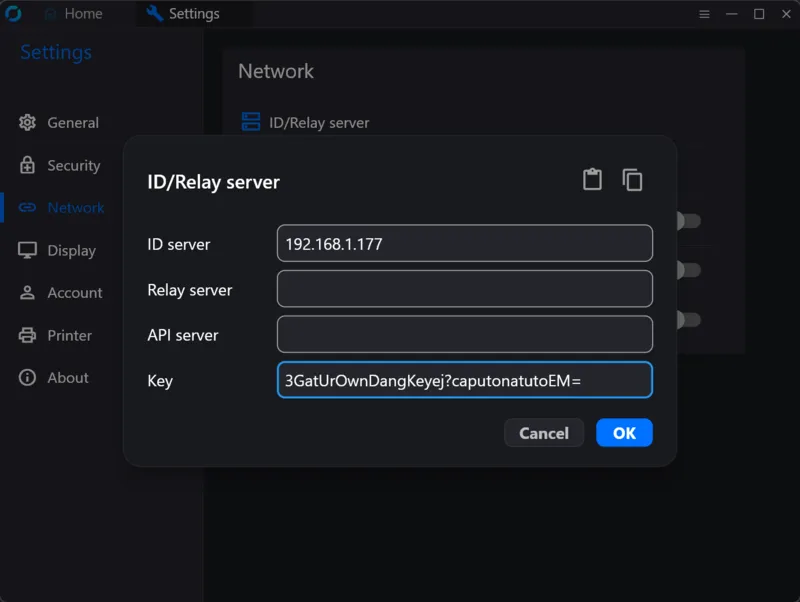
RustDesk → 設定(⚙)→ ネットワーク → ID/リレーサーバー:
- IDサーバー:
YOUR_SERVER_IP - キー:
id_ed25519.pubの内容 - リレーサーバー:空欄のまま(自動検出)
- APIサーバー:空欄のまま(Pro機能のみ)
クライアント登録の確認
設定後、サーバーのログを確認:
Get-Content C:\RustDeskServer\hbbs_stdout.log -Tail 5接続した各クライアントについてupdate_pk <CLIENT_ID>のエントリーが表示されるはず。接続を試みた際にクライアントのIDが「does not exist」と表示される場合、そのクライアントはまだサーバーに登録されていない。
すべての接続で両側が同じサーバーを使用する必要がある。 これがサポート問題の第一位。
メンテナンス
| タスク | コマンド |
|---|---|
| サービスの状態 | Get-Service hbbs, hbbr |
| サーバーログ | Get-Content C:\RustDeskServer\hbbs_stdout.log -Tail 20 |
| サービス再起動 | Restart-Service hbbs; Restart-Service hbbr |
| サービス停止 | Stop-Service hbbs; Stop-Service hbbr |
| サービス削除 | nssm remove hbbs confirm; nssm remove hbbr confirm |
| 鍵の再生成 | id_ed25519*を削除、hbbsを再起動 |
時間を無駄にする落とし穴
NSSMサービスが起動に静かに失敗する。
AppNoConsole 1を設定する。Windows 10/11でのNSSMの既知の問題で、サービスコンテキストでのコンソール割り当てが失敗する。このフラグなしでは、サービスが有用なエラーなしに起動-停止ループに入る。
鍵とデータベースがSystem32に現れる。
AppDirectoryをサーバーフォルダに設定する。NSSMはデフォルトでシステムディレクトリを作業ディレクトリとして使用する。hbbsは作業ディレクトリからの相対パスでファイルを書き込む。
サービスが起動時に失敗するが、手動で起動すると動作する。
SERVICE_DELAYED_AUTO_STARTとDependOnService NlaSvcを追加する。早期起動サービスが始まる時点ではネットワークアダプターの準備ができていない。ネットワーク依存を持つ遅延起動でこれを解決。
接続時に「ID does not exist」。 ソースとターゲットの両方のマシンがサーバーを使用するよう設定されている必要がある。公開RustDeskサーバーを指しているクライアントのIDはそこにしか存在しない — 自分のサーバーにはその記録がない。
RustDesk ServerのGUIラッパーをNSSMと同時に実行しないこと。
GUIインストーラーRustDeskServer.Setup.exeとNSSMは両方とも同じバイナリを管理しようとする。どちらか一方を選ぶ。このガイドではNSSMを使用する — ユーザーログインなしで再起動に耐えるため。
-k _フラグは不要。 鍵ベースの認証はサーバーバージョン1.1.11以降デフォルト。含めても無害だが不要。
クライアント設定のリレーサーバーはオプション。 リレーがhbbsと同じマシンで動作している場合(一般的なケース)、クライアントは自動検出する。リレーが別のホストにある場合のみ設定。
参考資料
The Focalia Letter
使える考えを一つ。約7分。月に2回。
次に読む

Cursorで構築するファイアウォールログパイプライン
Windows上にNXLogとSQLiteを使ったローカルのファイアウォールログパイプラインを構築し、Cursorから読み取り専用で照会できるようにします。SIEMは不要です。
続きを読む →
AIコーディングエージェントのガードレールは賢いモデルに勝る
エージェントが忘れっぽいのは、頭が悪いからではない。物事を頭の外に置く場所を用意していないからだ。それを解決した五つのAIコーディングエージェントのガードレール。
続きを読む →
Reset Windows Update:RWUのMSP向け決定版ガイド
最もダウンロードされたWindows Updateリセットツールがアーカイブされた。RWUはその続きを担う — AI対応の診断、RMM互換の終了コード、Intuneポリシーを壊さない安全なデフォルト設定を備えて。
続きを読む →